

Word Finder — 英単語を作って、落ちてくる文字パズルを解こう
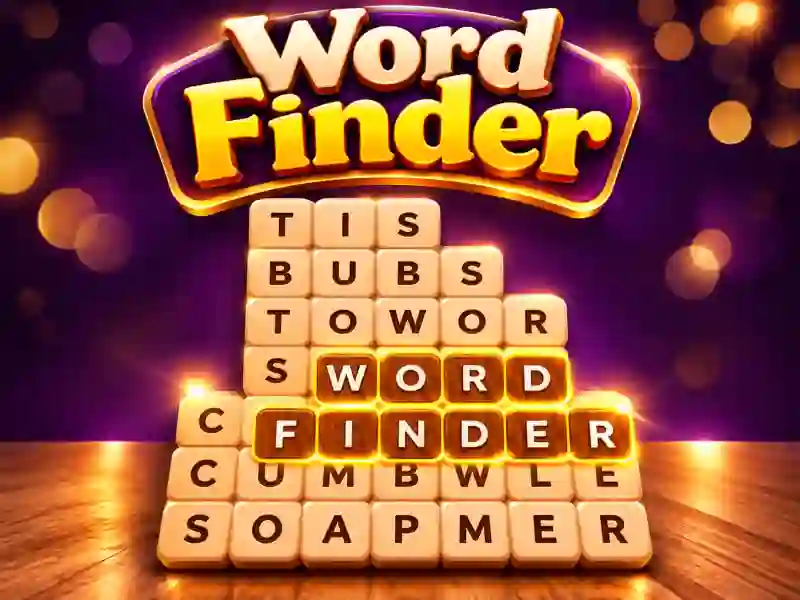
Word Finderでは、木のタイルに並んだ文字から隠れた英単語を見つけていくよ。各ステージにはテーマがあり、どんな単語を作ればいいかのヒントになる。となり合う文字を正しい順番でつないで単語を完成させよう。正解すると使ったタイルは消え、残った文字が下に落ちて配置が変わる。目標は、出題された単語をすべて見つけて盤面をきれいに消すこと。6000以上のステージがあるから、いろんなテーマと文字の組み合わせが次々に楽しめるよ。
単語の作り方とテーマヒントの使い方
ステージが始まったら、まずお題のテーマと、盤面の上にある空白の点の数をチェックしよう。点のまとまりごとに、1つの隠し単語の長さが分かる。たとえばテーマが動物なら、その長さに合う英語の動物名を探す感じ。最初の文字をタップして、となりのタイルへスワイプしながら、単語を順番につないでいこう。正解なら単語が画面上部に表示され、選んだタイルは消える。すべての点の行を埋めるまで、どんどん単語を探していこう。言葉のパズルが好きなら、文字をつないでクロスワードを完成させるWord Crossもおすすめ。
落ちてくる文字と変化する盤面
Word Finderのいちばんの特徴は、文字の配置がどんどん変わること。単語を見つけるとそのタイルが消え、残った文字が空いた場所に落ちてくる。すると、さっきまではなかった新しい単語が見つかることもある。だから、正解そのものだけじゃなく、どの文字を先に消すかも大事。先に短い単語を見つけることで、残りの文字からもっと長い単語が作れることもあるよ。答えを出すたびに盤面がどう変わるかを見ながら、新しい組み合わせを探してみよう。隠し単語探しの別の楽しみ方なら、文字の配置をじっくり見て進めるWord Search Hidden Wordsもあるよ。
6000以上のステージ、ボーナス単語、ブースター
進めるほどテーマや文字配置が変わっていくから、パズルを解くにはもっと集中力が必要になるよ。必須の単語だけじゃなく、追加で見つかる正解もあって、ボーナス得点がもらえる。難しいステージで詰まったら、Spyglass、Light Bulb、Shuffle などのブースターを使おう。どうしても単語が作れないときの助けになるよ。まずはテーマとありそうな組み合わせをよく見て、それからヒントに頼るのがコツ。少しずつ新しいステージを進めて、英単語の語彙を増やしながら、観察力も鍛えていこう。こういうゲームがもっと遊びたいなら、言葉ゲームをチェックしてみて。